运行环境
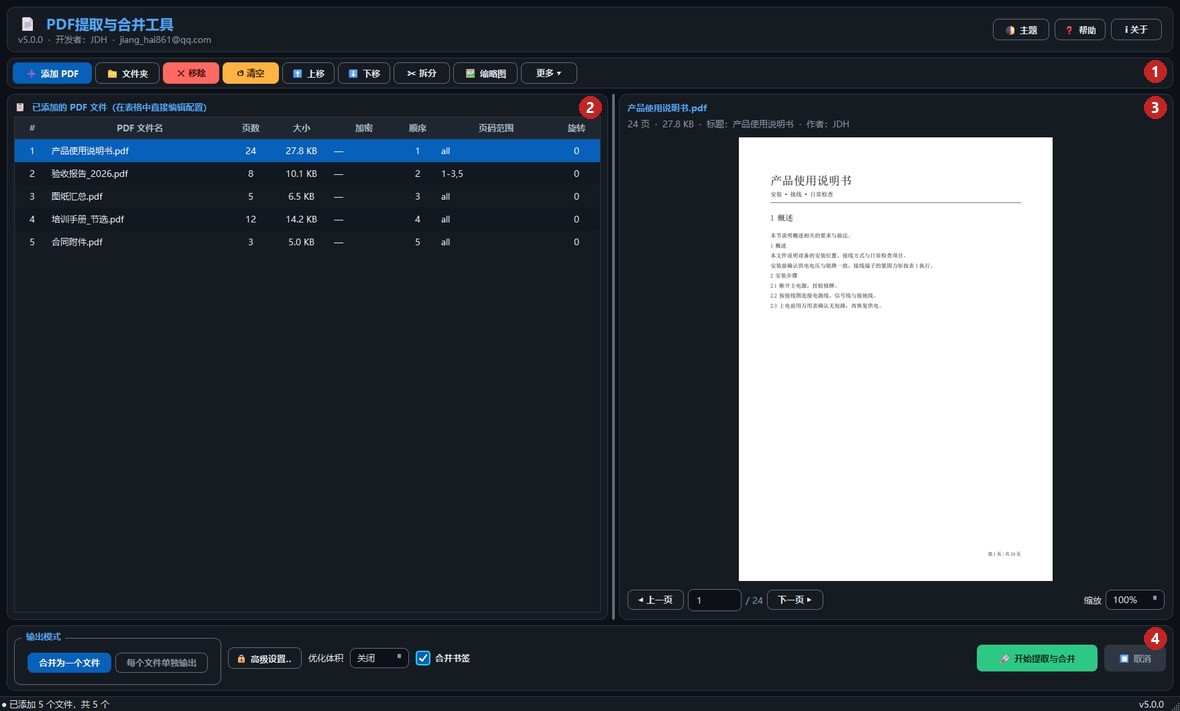
Windows 10 / 11 64 位。以单文件 exe 分发:放到有写权限的目录双击即可运行,删除目录即卸载;
不依赖 Python、无需另外安装运行库。配置保存在 %APPDATA%\JDH\PDF提取与合并工具\config.json
(放到 U 盘使用时,exe 同目录放一个 portable.flag 即改为便携模式,配置跟着目录走)。
处理对象是本机可访问的 .pdf 文件。
批量添加,页码灵活
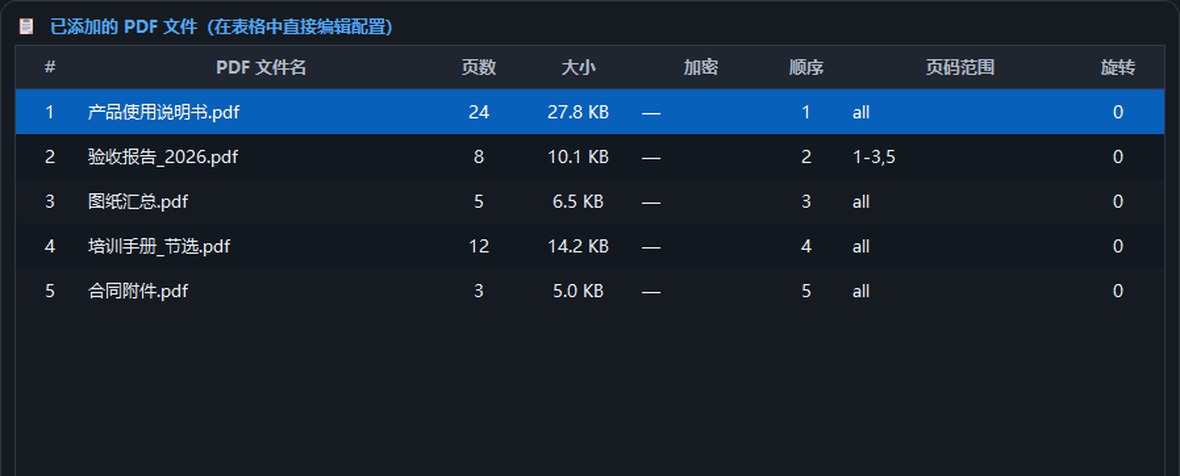
多选或直接把 PDF 拖进窗口,「文件夹」按钮可递归收整个目录,重复路径自动跳过,表格一行一份文件。
每行都能单独设置要提取的页码:全部页、单页、连续区间,或混杂的多区间组合(如 1-3,5,7-9),
页面顺序错乱也不必先拆开再排。
选中即预览,翻页缩放核对
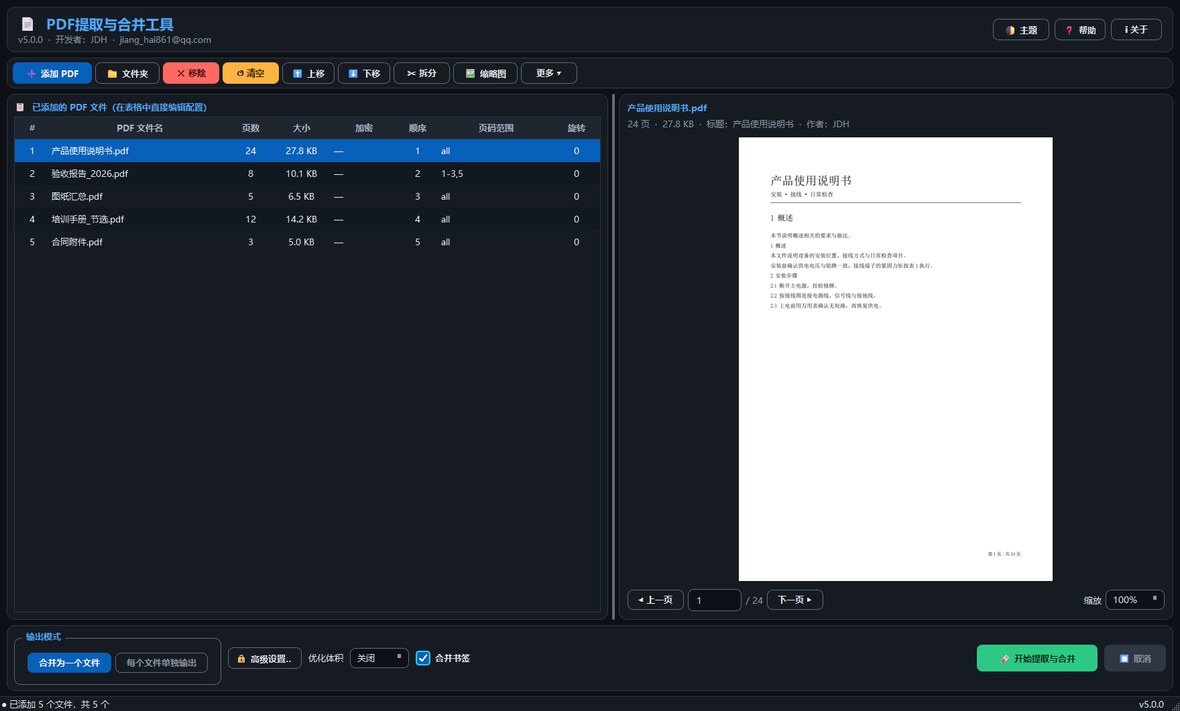
点左侧文件行,右侧立刻渲染该文件页面,不用另开阅读器。顶部显示页数、大小、标题、作者,
下面可翻页、按三档比例缩放,用来核对要提取的页码有没有选错。界面提供深色与浅色两套配色,
一键切换;按 F1 还能打开内置说明窗口,20 个专题带搜索,边看边做。
按页整理:缩略图、编排与队列
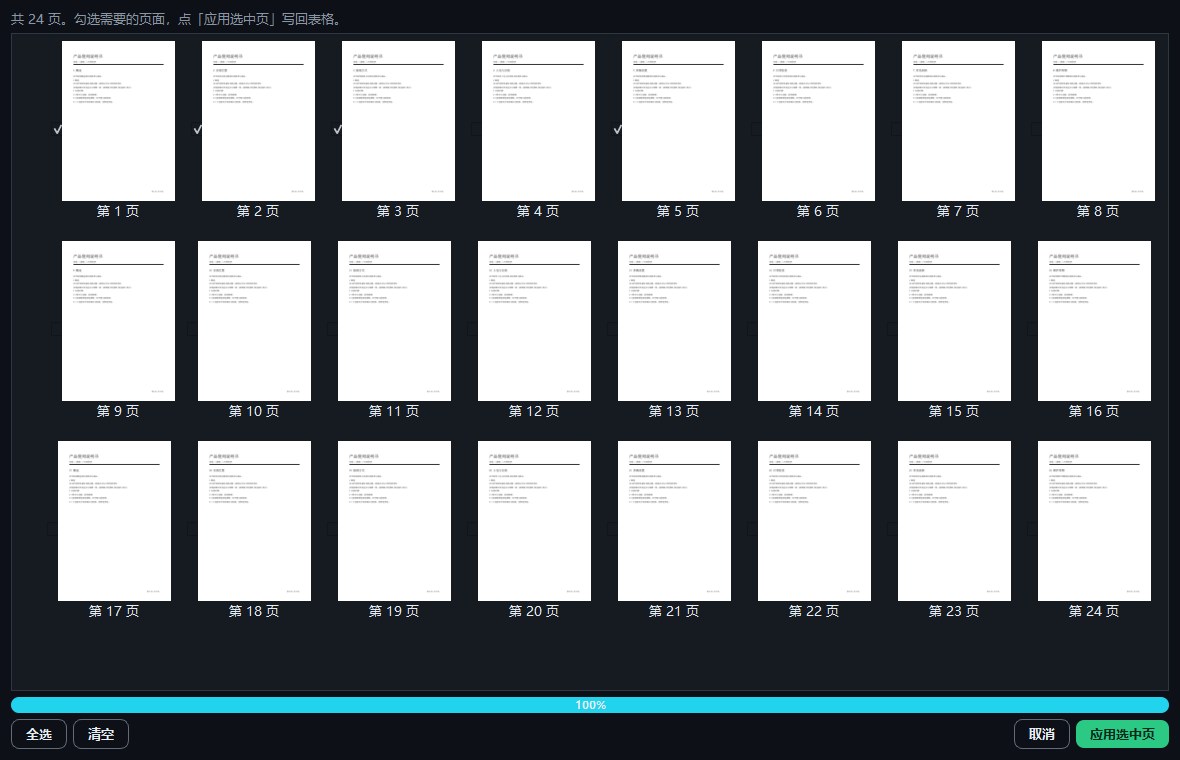
说不清要第几页时点「缩略图」,把每页渲染成小图按图勾选,勾完自动写回页码范围;
「页面编排」可以逐页调序、单页旋转、删除、插空白页、补到偶数页,支持撤销与重做;
多组任务还能排进「批量队列」顺序执行,单个失败不阻断后续。
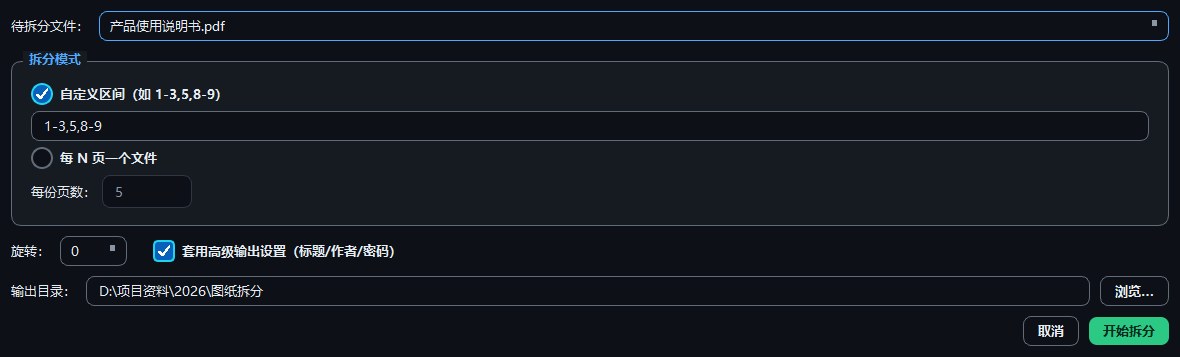
合并、拆分与独立输出
按「顺序」列排好合并次序,全量合并时保留源文档书签;拆分支持自定义页码区间或每 N 页一册;
也可以让每个文件各挑各的页,各自导出到指定目录,重名自动加序号、不覆盖。

加密文档与输出设置
遇到加密 PDF,软件会在处理前给出解锁入口,密码只留在内存里;输出时可给 PDF 加打开密码,
并限制打印、复制、修改,也能按模板统一命名、写入标题与作者,还能做无损体积优化。